

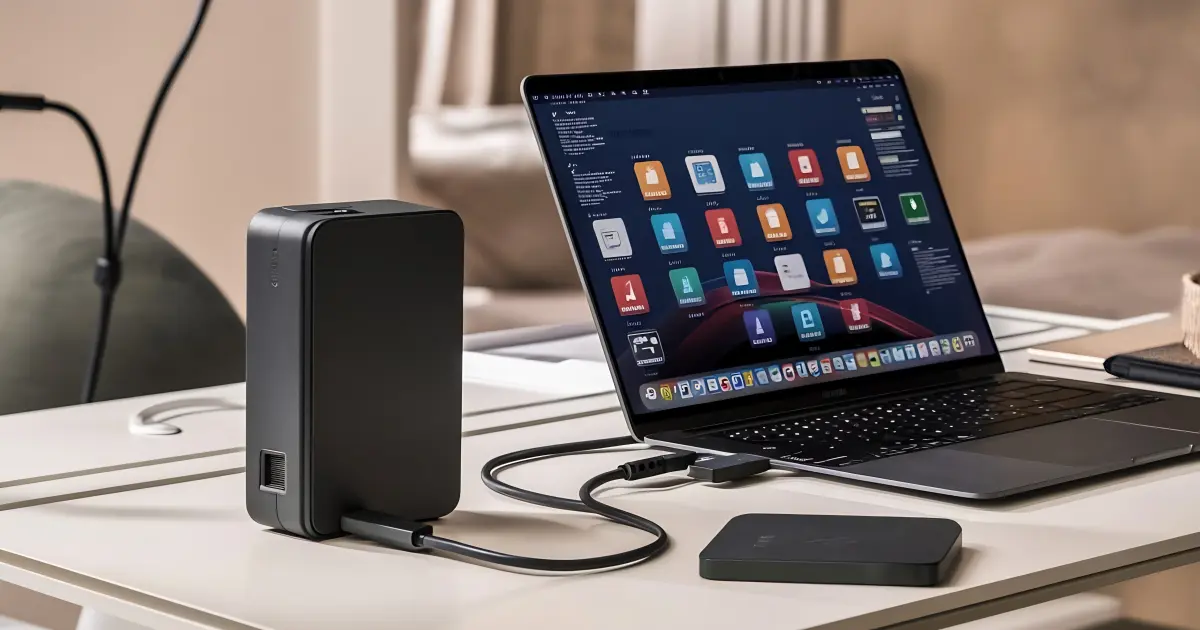
نظّف مساحة الماك بتحديد الملفات الكبيرة واختيار طريقة الحذف المناسبة
عندما يظهر تنبيه بأن قرص بدء التشغيل شبه ممتلئ، أو لا تتوفر مساحة كافية لتنزيل ملف أو تثبيت تحديث، ابدأ بفحص فئات التخزين قبل حذف أي شيء. تساعدك أدوات macOS على تحديد ما يشغل المساحة واختيار الملفات التي لم تعد تحتاج إليها.
ابدأ بتشخيص مساحة التخزين
- في macOS Ventura 13 أو الإصدارات الأحدث، افتح قائمة Apple، ثم «إعدادات النظام» > «عام» > «التخزين».
- في الإصدارات الأقدم، افتح قائمة Apple، ثم «حول هذا الـMac» > «التخزين».
- راجع المساحة التي تستخدمها الفئات المختلفة. وإذا ظهر زر «مزيد من المعلومات» بجانب فئة، اضغط عليه للاطلاع على التفاصيل وخيارات إدارتها.
ابدأ بالفئات التي تشغل مساحة ملحوظة على جهازك. مثلاً، يمكن أن تعرض فئة المستندات ملفات كبيرة، بينما تتيح فئة الرسائل الوصول إلى الصور والفيديوهات والمرفقات. تتحدث معلومات التخزين تلقائياً أثناء تحرير المساحة، لذا يمكنك العودة إليها لمقارنة الوضع قبل التنظيف وبعده.
احذف الملفات التي لم تعد تحتاج إليها
قبل الحذف، راجع محتوى الملفات واحتفظ بنسخة احتياطية مما قد تحتاج إليه، خصوصاً قبل إفراغ سلة المهملات. وللبدء بالأماكن الشائعة:
- التنزيلات: افتح مجلد «التنزيلات» من Dock أو من الشريط الجانبي في Finder، أو اختر «انتقال» > «التنزيلات» من شريط قوائم Finder. راجع الملفات واحذف ما لم تعد تحتاج إليه.
- الوسائط: راجع الموسيقى والأفلام والبودكاست، خصوصاً المحتوى الذي يمكنك بثه أو تنزيله مجدداً عند الحاجة.
- البريد: إذا كنت تستخدم تطبيق Mail، اختر «صندوق البريد» > «مسح البريد غير الهام»، ثم «صندوق البريد» > «مسح العناصر المحذوفة». راجع محتوى هذه المجلدات قبل مسحه.
نقل الملفات إلى سلة المهملات وحده لا يتيح المساحة التي تشغلها بعد؛ عليك إفراغ السلة لاستعادتها. تحقق من محتوياتها أولاً، ثم راقب شاشة التخزين لمعرفة أثر ما حذفته.
احتفظ بالملفات بدلاً من حذفها
إذا كانت الصور أو الفيديوهات تشغل مساحة وتريد الاحتفاظ بها، يمكنك نقل الملفات إلى جهاز تخزين آخر، مثل قرص خارجي متصل بالماك. وتقترح Apple أيضاً نقل مكتبة الصور أو مكتبة iMovie. راجع الملفات التي تريد الاحتفاظ بها قبل نقلها، واحتفظ بنسخة احتياطية عند الحاجة.
قد يساعد ضغط بعض الملفات التي لا ترغب في حذفها على توفير مساحة؛ ويمكن توسيعها عند الحاجة إليها مجدداً. ويتوفر أيضاً خيار تحسين التخزين باستخدام iCloud، لكن الملفات المخزنة فيه تستخدم مساحة من خطة iCloud، وقد تحتاج إلى توفير مساحة فيها إذا بلغت حدها.
ماذا تفعل إذا كانت «بيانات النظام» كبيرة؟
تجمع فئة «بيانات النظام»، التي قد تظهر باسم «أخرى»، ملفات من Apple وتطبيقات خارجية لا تندرج ضمن الفئات الأكثر تحديداً. لا يعني كبر حجمها أن محتوياتها كلها قابلة للحذف: فبحسب Macworld، قد يؤدي حذف ملفات غير مناسبة إلى أخطاء في التطبيقات أو عدم استقرار النظام.
راجع الفئات الأخرى أولاً، ولا تحذف ملفات لا تعرف وظيفتها. وإذا قررت حذف ملفات من بيانات النظام، تنصح Macworld بإنشاء نسخة احتياطية للماك قبل ذلك. كما تنصح بمراجعة اقتراحات أدوات التنظيف قبل الموافقة على الحذف، بدلاً من افتراض أن كل ما تعرضه غير ضروري.
عند الحاجة إلى مساحة مؤقتة
إذا كنت تحتاج مساحة لإكمال مهمة مثل تثبيت تحديث macOS، فقد يساعد تشغيل الماك في الوضع الآمن مؤقتاً؛ إذ يمسح بعض ملفات ذاكرة التخزين المؤقت للنظام، التي تُنشأ مجدداً عند الحاجة. للخروج من الوضع الآمن، أعد تشغيل الجهاز بالطريقة المعتادة، ثم راجع شاشة التخزين للتحقق من المساحة المتاحة.
المصدر: وكالة ستيب الاخبارية