

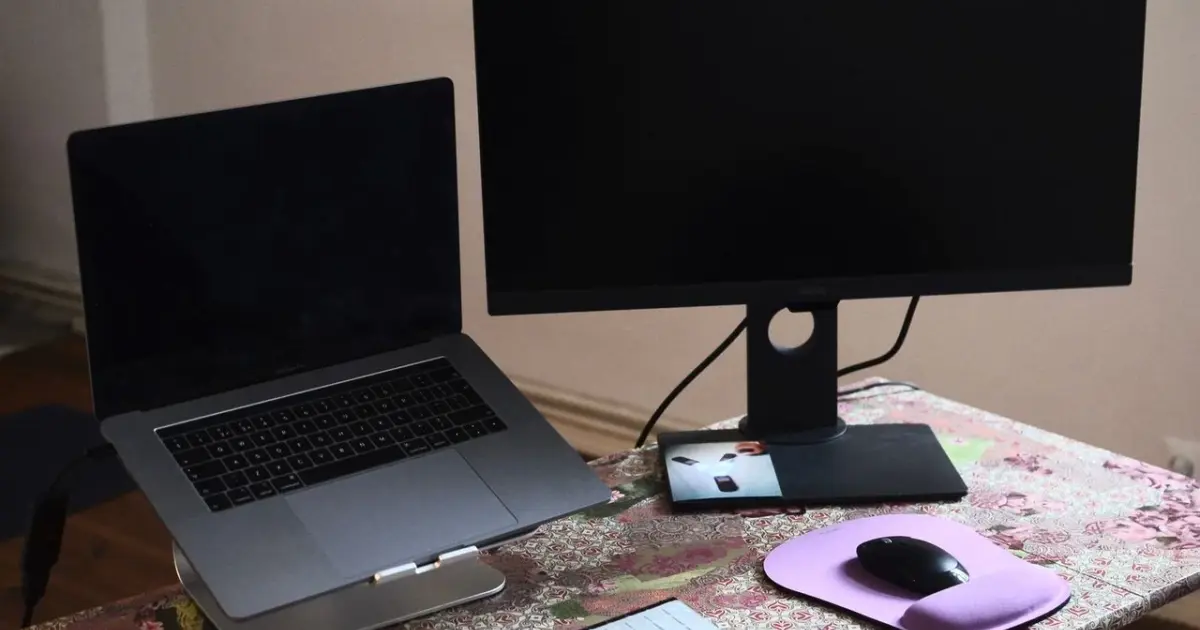
حاسوب محمول وشاشة خارجية على مكتب
في أجهزة تدعم توصيل شاشة خارجية، يمكن لتجربة أندرويد الحديثة عرض تطبيقات في مساحة تشبه سطح المكتب. يعتمد شكل النتيجة على الجهاز وطريقة إخراج الفيديو وخيارات الشركة المصنّعة. وجود منفذ USBC في الهاتف يساعد على التعرف إلى الملحق المناسب، لكن عليك التحقق من أنه يدعم إخراج الفيديو قبل شراء محوّل.
افحص الهاتف والسلك والشاشة معاً
افتح مواصفات الموديل وابحث عن دعم إخراج الفيديو. إذا كانت الشاشة تقبل إدخال USBC بالفيديو، جرّب سلكاً مخصصاً لهذه الوظيفة. عند استعمال HDMI تحتاج وصلة متوافقة مع مخرج الهاتف. اضبط مدخل الشاشة من أزرارها، وجرب الكابل نفسه مع جهاز عرض معروف إذا بقيت الشاشة سوداء.
ابدأ باتصال مباشر
وصل الهاتف بالشاشة وافتح قفل الهاتف. بعض الهواتف تعرض نسخاً مرآوية لمحتوى الشاشة، بينما يعرض غيرها مساحة نوافذ وخيارات للعرض الممتد. راجع إعدادات العرض وابحث عن الاختيار الذي يخص الشاشة الموصولة. إذا كنت تستعمل موزع USBC، تأكد من مصدر الطاقة والوصلات قبل إضافة الفأرة ولوحة المفاتيح.
اختبر نافذتين قبل جلسة العمل
افتح تطبيق ملاحظات على الشاشة، ثم تطبيقاً ثانياً تحتاجه معه. جرّب تغيير الحجم ووضع نافذة بجانب أخرى. يختلف دعم تكبير النوافذ وتقسيمها بحسب إصدار الجهاز وتصميم التطبيق. إذا امتد محتوى التطبيق خارج النافذة عند تصغيرها، جرب حجماً أكبر أو استعمل نسخة الويب عندما تكون متاحة.
اضبط الكتابة والصوت
اربط فأرة ولوحة مفاتيح عبر Bluetooth أو الوصلة التي تدعمها، واختر تخطيط العربية من إعدادات لوحة المفاتيح الفعلية عند الحاجة. افتح مستنداً واكتب سطراً فيه رقم ونص عربي لتعلم مكان تبديل اللغة. إذا انتقل صوت الفيديو إلى الشاشة بدل سماعتك، افحص اختيار جهاز إخراج الصوت في الهاتف. جرّب أيضاً الرجوع للمس على الهاتف وإعادة السحب على الشاشة الخارجية.
حل مشاكل العرض الشائعة
إذا كانت الشاشة بلا إشارة فجرّب أولاً مدخلاً آخر أو وصلة فيديو أخرى وأزل الموزّع لفترة الاختبار. إذا ظهرت صورة الهاتف وحدها، افتح الإعدادات لمعرفة أوضاع العرض المتوفرة للنظام والجهاز. إذا حدث الانقطاع عند تشغيل أكثر من ملحق، اختبر الموزع مع تغذية مناسبة. واحفظ عملك في التطبيقات قبل فصل الشاشة، خاصةً إذا كانت طريقة انتقال النوافذ بعد الفصل تختلف من تطبيق لآخر.
المصدر: وكالة ستيب الاخبارية