

إزالة التشويش من الصوت: خطوات عملية لاختيار المعالجة وفحص النتيجة
تبدأ إزالة التشويش من الصوت بتحديد ما تسمعه: هل هو همس مستمر في الخلفية، أم صوت مفاجئ يظهر في موضع معين؟ تختلف المعالجة المناسبة باختلاف المشكلة، وقد يكون الحفاظ على وضوح الكلام أهم من التخلص من كل أثر للضوضاء.
حدّد نوع التشويش قبل اختيار الأداة
استمع إلى التسجيل وحدد المواضع التي تزعجك. إذا كان هناك همس أو طنين أو صوت مروحة مستمر، فهو أقرب إلى الضوضاء الثابتة. أما السعال ورنين الهاتف وصفقة الباب فهي أصوات مفاجئة أو متقطعة، ولا يناسبها بالضرورة مرشح الضوضاء الثابتة نفسه.
انتبه أيضاً إلى مستوى الصوت المطلوب مقارنة بالضجيج. إذا كان الكلام أو الموسيقى غير أعلى بكثير من الضوضاء، أو كانت تردداتهما متشابهة، فقد يصعب الحصول على نتيجة مرضية دون تشويه مسموع.
تقليل الضوضاء الثابتة في Audacity
تستخدم أداة Noise Reduction في Audacity عينة من الضوضاء للتعرف إليها، ثم تعالج الجزء المحدد من التسجيل. احتفظ بنسخة من الملف الأصلي قبل التحرير، حتى تتمكن من العودة إليها ومقارنة النتيجة.
- ابحث في التسجيل عن مقطع قصير يحتوي على الضوضاء وحدها، من دون كلام أو موسيقى تريد الاحتفاظ بهما.
- حدد المقطع وافتح أداة Noise Reduction، ثم اختر Get Noise Profile ليحلل البرنامج عينة الضوضاء.
- حدد الجزء الذي تريد تنظيفه وطبق الأداة عليه. تحديد الجزء مهم، لأن الأداة لا تطبق المعالجة تلقائياً على المشروع كله عندما لا يكون شيء محدداً.
- استمع إلى النتيجة، خصوصاً الكلمات والأصوات الهادئة. إذا بدا الصوت معدنياً أو شبيهاً بالماء، فتراجع عن المعالجة وخفف مقدار تقليل الضوضاء ثم حاول مجدداً.
لا تستخدم مقطعاً يتضمن كلاماً للحصول على نموذج الضوضاء؛ فقد يتعامل المرشح مع بعض الكلام على أنه جزء مما يجب تقليله. وغالباً ما تكون معالجة معتدلة تترك بعض الضجيج أفضل صوتياً من محاولة إزالته بالكامل.
كيف تتحقق مما يزيله المرشح؟
يوفر Audacity خيار Noise only للاستماع إلى المادة التي توشك المعالجة على إزالتها، لا لإنتاج النتيجة النهائية. إذا سمعت فيه جزءاً من الصوت الذي تريد الاحتفاظ به، فتراجع عن التطبيق وخفف الإعدادات ثم أعد المحاولة.
قارن التسجيل المعالج بالنسخة الأصلية: هل أصبح الكلام أوضح؟ وهل ظهرت أصوات مصطنعة تشتت المستمع؟ إن كانت النتيجة أسوأ رغم انخفاض الضوضاء، فجرّب معالجة أخف بدلاً من الاستمرار في زيادتها.
ماذا عن الطنين والأصوات المفاجئة؟
قد يساعد Notch Filter في Audacity مع طنين الكهرباء أو صفير حاد، ويمكن استخدامه قبل Noise Reduction. أما الأصوات المفاجئة، مثل صفقة الباب، فلا تزيلها أداة Noise Reduction المصممة للضوضاء الثابتة.
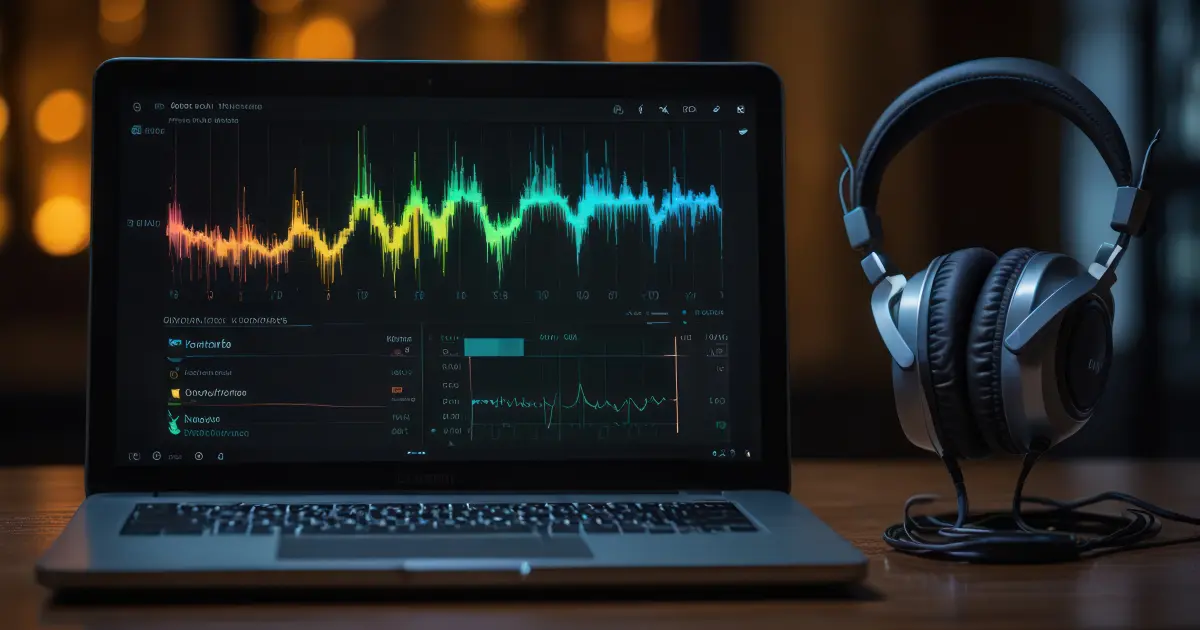
للمعالجة الأكثر تفصيلاً، يتيح iZotope RX عرض التسجيل بصرياً واختيار مشكلات صوتية محددة للعمل عليها، كما يضم أدوات لأنواع مختلفة من التشويش. ويمكن أن يساعد عرض الطيف على إظهار بعض الضوضاء الكهربائية أو المتقطعة. يعتمد الاختيار بين الأدوات على نوع المشكلة وما إذا كانت النتيجة تحافظ على الصوت المطلوب دون آثار مزعجة.
المصدر: وكالة ستيب الاخبارية