

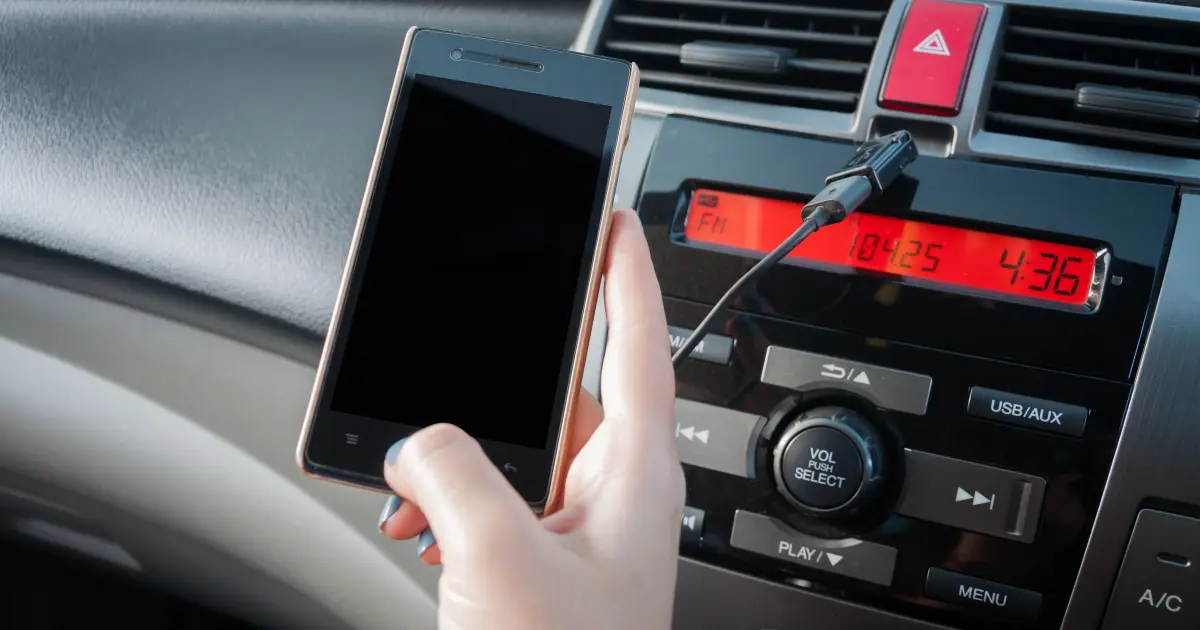
توصيل الأندرويد بالسيارة: خطوات Android Auto وتشخيص مشكلات الاتصال
يتيح Android Auto توصيل هاتف أندرويد بشاشة سيارة متوافقة. إذا تعذّر الاتصال، ابدأ بالتحقق من توافق السيارة وتفعيل الخدمة فيها، ثم انتقل إلى فحص الكابل أو إعدادات الهاتف بحسب المشكلة.
تحقق من الهاتف والسيارة أولاً
توصي صفحة المساعدة لدى Google، عند تشخيص مشكلات Android Auto، بالتأكد من أن الهاتف يعمل بنظام Android 11 أو إصدار أحدث، وأن لديه خطة بيانات. كما توصي باستخدام أحدث إصدار من أندرويد للحصول على أفضل أداء.
تحقق أيضاً من أن سيارتك متوافقة مع Android Auto وأن الخدمة مفعّلة فيها. وتوضح Google أن التقنية مدمجة في الهاتف، لذلك لا تحتاج إلى تثبيت تطبيق منفصل من متجر Play لاستخدامها مع شاشة السيارة.
عند التوصيل بكابل USB
- بعد التحقق من التوافق وتفعيل Android Auto، صِل الهاتف بالسيارة باستخدام كابل USB.
- إذا لم يعمل الاتصال، جرّب كابلاً آخر عالي الجودة؛ فبحسب Google، لا تعمل جميع الكابلات مع جميع السيارات.
- إذا كان Android Auto يعمل سابقاً ثم توقف، تقترح Google استبدال الكابل، إذ قد يحل ذلك المشكلة.
بعد تغيير الكابل، أعد محاولة الاتصال وتحقق مما إذا كان Android Auto يعمل على شاشة السيارة. لا يعني فشل كابل واحد بالضرورة أن الهاتف أو السيارة غير متوافقين.
إذا كانت المشكلة في المكالمات أو الصوت على هاتف Galaxy
توصي سامسونج بفحص إعدادات السيارة المقترنة عبر بلوتوث في هواتف Galaxy. المسار التالي خاص بإرشادات سامسونج وقد يختلف في أجهزة أخرى:
- افتح الإعدادات، ثم الاتصالات، ثم Bluetooth.
- اضغط على رمز الإعدادات بجوار السيارة المقترنة، وتأكد من تفعيل خياري المكالمات والصوت.
- إذا ظهرت خيارات مثل الوصول إلى جهات الاتصال أو الرسائل، فعّل ما ترغب فيه منها.
إذا تعذّر تفعيل أحد المفتاحين، تقترح سامسونج إلغاء الاقتران من أسفل قائمة السيارة، ثم اختيار السيارة مجدداً من قائمة الأجهزة المتاحة لإعادة الاقتران. يؤدي إلغاء الاقتران إلى إزالة الربط الحالي؛ ويمكن إعادة ربط السيارة من القائمة نفسها. بعد ذلك، راجع إعدادَي المكالمات والصوت مجدداً.
إذا استمرت مشكلة Android Auto
على هاتف Galaxy، يمكن تجربة إعادة التشغيل من لوحة الإعدادات السريعة: اسحب من أعلى يمين الشاشة، واضغط رمز الطاقة، ثم اختر إعادة التشغيل وأكّدها.
وتقترح سامسونج أيضاً مسح ذاكرة Android Auto المؤقتة عبر الإعدادات، ثم التطبيقات، ثم Android Auto، ثم التخزين، ثم مسح ذاكرة التخزين المؤقت. تمس هذه الخطوة الذاكرة المؤقتة للتطبيق؛ احرص على اختيارها تحديداً، لا خيار مسح البيانات. بعدها أعد محاولة الاتصال ولاحظ إن كانت المشكلة ما زالت تظهر.
إذا اختفى رمز إشارة الهاتف من الشاشة
أفاد موقع TechRadar بأن بعض المستخدمين واجهوا اختفاء رمز إشارة الشبكة الخلوية من شاشة Android Auto. للتحقق من وجود تحديث، ابحث عن Android Auto في متجر Google Play واضغط «تحديث» إذا ظهر الزر. ويمكن فحص رقم الإصدار من إعدادات التطبيقات باختيار Android Auto والنظر أسفل الشاشة.
نقل الموقع أن مستخدمين أفادوا بأن الإصدار 17.8 عالج المشكلة لديهم، لكن وصول التحديث قد يختلف بين الأجهزة. إذا لم يظهر تحديث، يمكن الانتظار والتحقق من المتجر لاحقاً.
المصدر: وكالة ستيب الاخبارية