

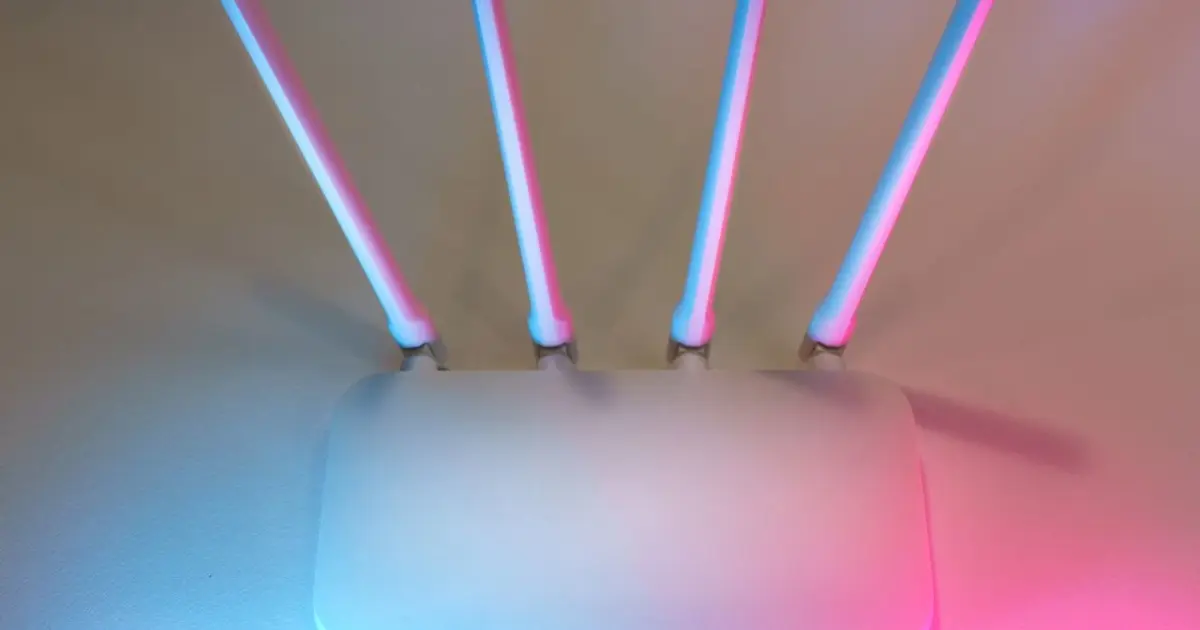
راوتر لاسلكي منزلي مزود بهوائيات
إذا أردت أن تتوقف الأجهزة القديمة عن الدخول إلى شبكتك المنزلية، فغيّر كلمة سر الواي فاي. وإذا أردت حماية الصفحة التي تضبط منها اسم الشبكة وإعدادات الراوتر، فغيّر كلمة سر الإدارة. تستطيع تغيير إحداهما مع بقاء الأخرى كما هي. لهذا قد تنجح في وضع كلمة سر جديدة ثم تجد أن هاتف ضيفك ما زال يتصل كالمعتاد. ما غيّرته في هذه الحالة قد يكون كلمة مدير الجهاز، بينما احتفظت الشبكة اللاسلكية بكلمتها القديمة.
يعرض هذا الدليل مثالاً من واجهة أجهزة آرتشر المنزلية من تي بي لينك، مع خطوات تصلح لفهم القوائم المشابهة في أجهزة أخرى. تختلف التسميات بين الطرازات وإصدارات البرنامج، وقد يضع مزود الإنترنت واجهة خاصة به على الجهاز الذي سلّمك إياه. افتح إعدادات الراوتر الذي تملكه أو تديره، واقرأ اسم الموديل ورقم إصدار العتاد على الملصق إن احتجت إلى مطابقة التعليمات. لا تحتاج لكي تغيّر كلمة الشبكة إلى تغيير إعدادات عقد الإنترنت أو المساس بالأسلاك القادمة من المزود.
حدّد أي كلمة يقصدها التنبيه أمامك
| ما يظهر أمامك | الكلمة المطلوبة عادة | ما يترتب على تغييرها |
|---|---|---|
| هاتف يطلب كلمة بعد اختيار اسم الشبكة | كلمة مرور الواي فاي | تحتاج الأجهزة اللاسلكية إلى الكلمة الجديدة عند إعادة الاتصال |
| صفحة الراوتر تطلب كلمة مرور محلية | كلمة إدارة الراوتر | تستخدم الكلمة الجديدة عند فتح لوحة الإدارة |
| تطبيق الشركة يطلب بريداً وكلمة حساب | كلمة حساب التطبيق أو الخدمة السحابية | يتغير دخول ذلك الحساب وفق إعدادات الشركة |
| إعداد اتصال مزود الخدمة يطلب اسم مستخدم | بيانات اشتراك الإنترنت من المزود في بعض أنواع الاتصال | تعديلها خطأ قد يوقف اتصال البيت بالإنترنت |
اقرأ العبارة الموجودة فوق الحقل كاملاً. كلمة «Password» وحدها قد تظهر في الصفحات الأربع، وما يحدد معناها هو عنوان الصفحة الذي يسبقها. وفي البيت الذي يضم مودم ألياف وجهاز واي فاي منفصلاً، تأكد أي جهاز يبث الاسم الذي تتصل به. قد ينجح دخولك إلى لوحة المودم بينما تظل الشبكة التي تبثها وحدة أخرى على حالها.
قبل فتح صفحة الراوتر
اتصل بشبكتك المنزلية. وإذا توافر حاسوب فيه منفذ مناسب وكابل شبكة، يمكنك توصيله بأحد مخارج الشبكة المحلية للراوتر وإجراء التعديل منه. يساعدك ذلك على البقاء متصلاً بلوحة الإدارة عندما تتغير كلمة الواي فاي وتنقطع الجلسات اللاسلكية. أما إذا كنت تستعمل الهاتف فقط، فحضّر الكلمة الجديدة في مدير كلمات مرور أو مكان خاص يمكنك فتحه حتى لو انقطع الإنترنت للحظات.
اختر وقتاً لا تعتمد فيه الأسرة على مكالمة فيديو أو رفع ملف كبير. تغيير كلمة الواي فاي قد يقطع اتصال الهاتف والطابعة والتلفزيون وأجهزة أخرى إلى أن تعيد وصلها. دوّن أسماء الأجهزة التي لا تظهر لك يومياً مثل كاميرا الباب أو منظم الحرارة. إذا بقي أحدها متصلاً بالأسلاك فلن يحتاج إلى إعادة إدخال كلمة الشبكة اللاسلكية، وهذا يوفر عليك إعادة إعداد أجهزة تعمل أصلاً.
تغيير كلمة دخول لوحة الإدارة
افتح المتصفح وأدخل عنوان الإدارة المعتمد لجهازك كما ورد على ملصقه أو في دليل الشركة. يمكنك أيضاً مراجعة تفاصيل الشبكة التي تتصل بها للعثور على عنوان «الموجّه» أو «البوابة» إذا كان هو جهاز الإدارة في إعدادك المنزلي. اكتب العنوان في شريط العنوان مباشرة حتى لا تذهب إلى إعلان أو صفحة تشبه صفحة الشركة. سجّل الدخول بالكلمة الحالية التي ضبطتها أنت أو سلّمها لك مدير الشبكة.
في الواجهة التي تصفها تي بي لينك لأجهزة آرتشر الحديثة، افتح «متقدم» ثم «النظام» ثم «الإدارة». قد تظهر بالإنجليزية على التوالي Advanced وSystem وAdministration. ستطلب الصفحة كلمة الإدارة الحالية للتحقق، ثم الكلمة الجديدة وتأكيدها. اختر عبارة طويلة وفريدة تستطيع حفظها بأمان، واجعلها مختلفة عن كلمة الواي فاي التي قد تحتاج إلى مشاركتها مع الأسرة. راجع الحقلين ثم احفظ التغيير.
عند انتهاء العملية جرّب تسجيل الدخول بالكلمة الجديدة قبل أن تغلق ملاحظاتك. إذا طلب مدير كلمات المرور تحديث السجل، سمّه بوضوح، مثلاً «إدارة راوتر المنزل»، حتى لا تستدعيه في المرة المقبلة عندما يطلب جهاز التلفزيون كلمة الشبكة. استمرار الهاتف في تصفح الإنترنت بعد تغيير كلمة الإدارة نتيجة متوقعة، لأنك لم تعدّل بعد الطريقة التي يتصل بها بالواي فاي.
تغيير كلمة مرور الواي فاي نفسها
من لوحة الإدارة انتقل إلى «لاسلكي» أو Wireless. تعرض بعض واجهات آرتشر التفاصيل في «متقدم» ثم «لاسلكي» ثم «إعدادات الشبكة اللاسلكية». في هذه الصفحة سترى اسم الشبكة الذي يظهر للهواتف، وقد تجد خيارات منفصلة لنطاقين أو خياراً يوحّد الإعدادات. اختر الشبكة التي تريد تغييرها، ثم أدخل الكلمة الجديدة في خانة كلمة المرور اللاسلكية. يمكنك إبقاء الاسم الحالي إذا كان المطلوب تغيير الكلمة فقط.
احفظ التعديل وانتظر حتى تعود الشبكة إلى قائمة الهاتف. اخترها، ثم أدخل الكلمة الجديدة باحترام الحروف الكبيرة والصغيرة والمسافات. تحقق أولاً من اتصال جهاز واحد ومن فتح صفحة عادية على الإنترنت. بعد ذلك انقل الكلمة إلى الأجهزة المنزلية الأخرى بالتدريج. إذا رأيت اسمين مختلفين لنطاقين يستخدمان كلمتين منفصلتين، راجع كليهما بحسب الهدف الذي أردته. ولا تنس شبكة الضيوف إذا كانت مفتوحة بكلمة قديمة شاركتها من قبل.
لماذا يرفض الهاتف الكلمة الجديدة مع أنها صحيحة؟
تحقّق أولاً من اسم الشبكة. قد تكون في مدى الشبكة الرئيسية وشبكة الضيوف ومقوٍّ قديم في الوقت نفسه. عندما تتأكد من الاسم، افتح تفاصيلها في الهاتف واختر نسيان الشبكة ثم أعد الانضمام إليها. بذلك يتوقف الهاتف عن تجربة الكلمة القديمة التي حفظها تلقائياً. إذا نجح حاسوبك وفشل التلفزيون، ركّز على إعدادات التلفزيون ولوحة مفاتيحه. بحثك في إعدادات الاشتراك لدى المزود في هذه المرحلة لن يحل خطأ كتابة محلياً.
هناك فرق بين ظهور عبارة «كلمة السر غير صحيحة» وظهور «متصل بلا إنترنت». في الأولى لم ينجح الجهاز في الانضمام إلى الشبكة المطلوبة. وفي الثانية دخل إلى الشبكة المحلية لكن الطريق إلى الإنترنت يحتاج إلى فحص منفصل. جرّب جهازاً ثانياً لترى هل المشكلة محصورة في هاتف واحد، وتأكد أن كابل الاتصال بالمزود ما زال في مكانه. سجّل ما يعمل وما يتعطل قبل تعديل إعدادات أخرى، لأن تغيير عدة خانات في وقت واحد يصعّب معرفة السبب.
ماذا تفعل إذا نسيت كلمة الإدارة؟
ابدأ بمدير كلمات المرور أو الورقة التي احتفظت بها عند الإعداد، وافحص وسائل الاسترداد الرسمية التي يدعمها طرازك إن كنت قد فعّلتها. إذا كان الراوتر ملكاً لمزود الخدمة أو يديره عن بعد، تواصل معه لمعرفة طريقة استعادة الإدارة مع الحفاظ على الاشتراك. الوصول إلى كلمة الشبكة المحفوظة على هاتفك لا يمنحك بالضرورة صلاحية الدخول إلى صفحة الراوتر.
ميّز أخيراً بين إعادة تشغيل الجهاز وإعادة ضبط المصنع. فصل الكهرباء وإعادتها يشغّله من جديد عادة مع إبقاء إعداداته. أما زر إعادة ضبط المصنع فيمكن أن يمحو أسماء الشبكات وإعدادات الإنترنت وتخصيصات أخرى. قبل التفكير فيه، احصل من صاحب الاشتراك أو المزود على تفاصيل استعادة الخدمة وتأكد أن طرازك لا يوفر طريقاً أبسط. بذلك تعالج كلمة المرور التي نسيتها من دون أن تحوّلها إلى مهمة إعادة إعداد شبكة البيت كلها.
المصدر: وكالة ستيب الاخبارية