

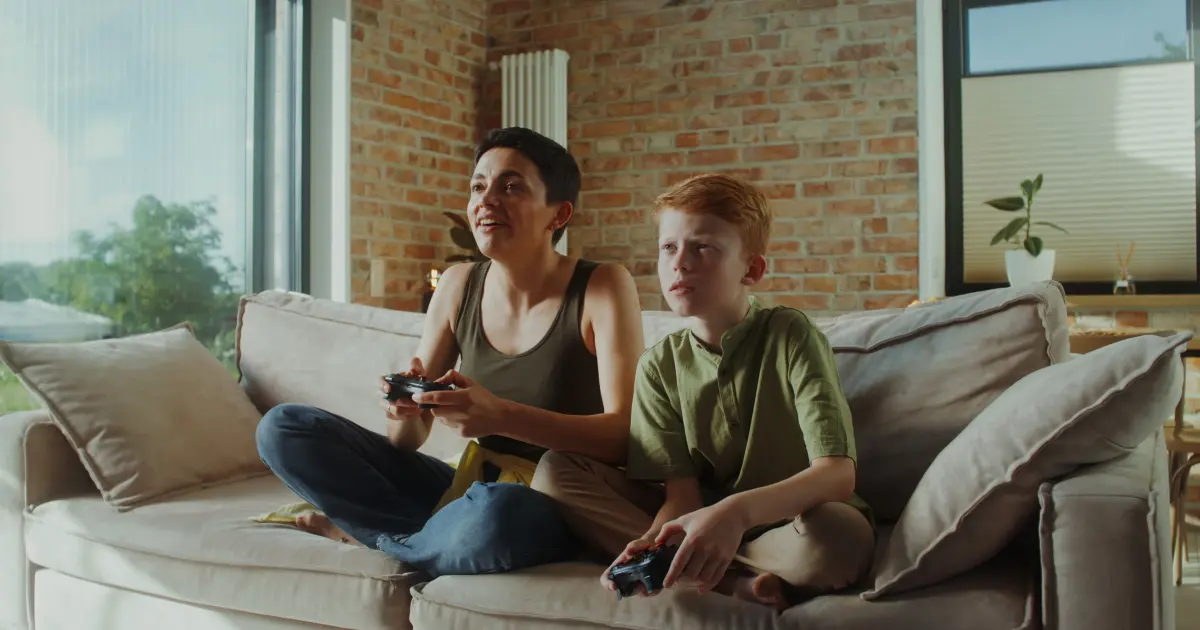
كيف تختار ألعاباً تعاونية محلية وتشغّلها على الحاسوب وسويتش؟
تتيح الألعاب التعاونية المحلية للاعبين العمل معاً في المكان نفسه، وغالباً أمام شاشة مشتركة. لكن وجود نمط تعاوني عبر الإنترنت لا يعني بالضرورة أن اللعبة تدعم اللعب المحلي على جهاز واحد. قبل الاختيار، تحقق من نسخة اللعبة وطريقة اللعب التي تتيحها على جهازك.
اختر بين الشاشة المشتركة والمقسّمة
في اللعب بالشاشة المشتركة، يرى اللاعبون المشهد من كاميرا واحدة. أما الشاشة المقسّمة فتمنح كل لاعب مساحة تعرض رؤيته الخاصة. كلا الخيارين قد يتيح التعاون المحلي، لكن تقسيم الشاشة ليس متاحاً في كل لعبة تعاونية.
انتبه أيضاً إلى الفرق بين اللعب التعاوني واللعب الجماعي المحلي: وجود لاعبين على الجهاز نفسه لا يعني دائماً أنهما في فريق واحد؛ فقد يكون النمط تنافسياً. ابحث عن وصف يذكر التعاون تحديداً إذا كنت تريد اللعب مع صديق لا ضده.
كيف تتحقق قبل اختيار اللعبة؟
- على الحاسوب، افتح صفحة اللعبة في متجر Steam وابحث عن فئة Shared/Split Screen Coop أو وصف يذكر اللعب التعاوني المحلي.
- إذا وجدت إشارة إلى اللعب الجماعي المحلي فقط، اقرأ وصف الأطوار للتأكد من وجود تعاون، لا منافسة فحسب.
- إذا كانت صفحة المتجر غير واضحة أو كنت تستخدم متجراً آخر، يمكن مراجعة صفحة اللعبة في PCGamingWiki لمعرفة ما تسرده من أنماط ومتطلبات.
- تحقق من تفاصيل النسخة والمنصة التي تنوي استخدامها، بدلاً من افتراض أن ميزة موجودة في نسخة أخرى متاحة في نسختك أيضاً.
تساعد فئات المتجر في تحديد نوع الدعم، لكنها لا تحدد دائماً عدد اللاعبين. تحقق من تفاصيل اللعبة ونمطها قبل جمع وحدات التحكم.
إعداد اللعب المحلي على الحاسوب
ابدأ بتوصيل وحدتي التحكم أو إقرانهما قبل تشغيل اللعبة. وفي Steam، افتح Settings ثم Controller وتحقق من ظهور الوحدتين. بعد تشغيل اللعبة، ابحث في قائمة اللعب الجماعي عن خيار مثل Local أو Couch Coop أو Split Screen، ثم أضف اللاعب الثاني وفق الخيارات المعروضة.
قد تدعم بعض الألعاب مشاركة لوحة مفاتيح واحدة، أو استخدام لوحة مفاتيح ووحدة تحكم معاً. راجع قائمة التحكم في اللعبة للتأكد من الخيارات المتاحة للاعبين؛ فلا تفترض أن كل لعبة تسمح بخلط طريقتي الإدخال.
إذا لم ينضم اللاعب الثاني
- وحدة التحكم لا تظهر في Steam: تحقق من توصيلها أو إقرانها أولاً، ثم راجع قائمة Controller مجدداً.
- الوحدة ظاهرة لكن اللعبة لا تستجيب لها: أغلق اللعبة، وتأكد من توصيل الوحدتين قبل إعادة تشغيلها، ثم ابحث عن خيار إضافة اللاعب الثاني.
- اختلط ترتيب اللاعبين: جرّب الضغط على زر في وحدة اللاعب الأول عند شاشة البداية، ثم على زر في وحدة اللاعب الثاني. ويمكن أيضاً مراجعة ترتيب الوحدات ضمن إعدادات Controller في خصائص اللعبة على Steam.
- بعض ضغطات لوحة المفاتيح لا تستجيب عند اللعب معاً: قد لا تسجل اللوحة بعض الضغطات المتزامنة؛ جرّب استخدام وحدة تحكم لأحد اللاعبين إذا كانت اللعبة تدعم ذلك.
إذا كان أداء الشاشة المقسّمة غير مريح، فقد يفيد خفض إعدادات الرسوم في اللعبة. دوّن الإعدادات السابقة قبل تغييرها لتتمكن من إعادتها لاحقاً، ثم تحقق من استجابة اللعبة بعد التعديل.
توصيل وحدات التحكم على نينتندو سويتش
من قائمة HOME، اختر Controllers ثم Change Grip/Order، واتبع التعليمات الظاهرة لإقران وحدات التحكم بالترتيب الذي تريد اللعب به. بعد ذلك، افتح نمط اللعب في اللعبة وتحقق من انضمام اللاعبين.
توضح نينتندو أن عدد اللاعبين الفعلي يعتمد على اللعبة والنمط المستخدم، حتى عند توصيل وحدات تحكم متعددة. كما تُحسب وحدة JoyCon اليسرى واليمنى كلٌّ على حدة عند الاتصال بالجهاز.
المصدر: وكالة ستيب الاخبارية